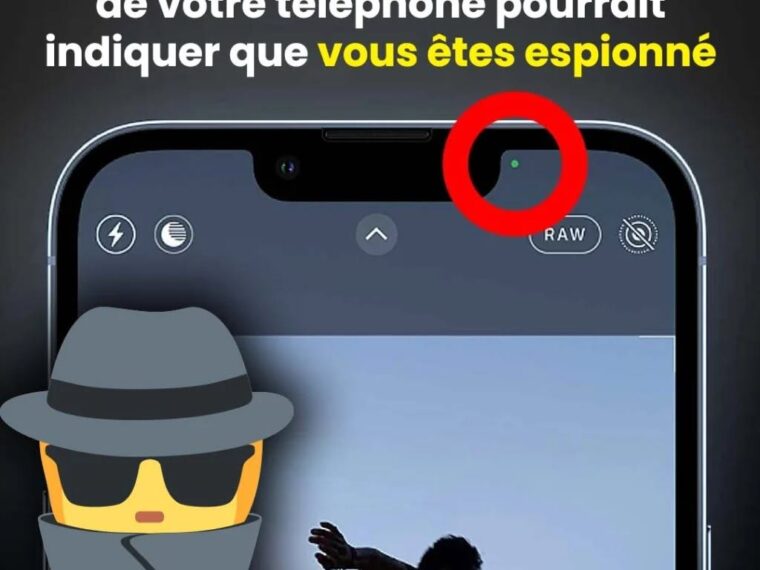
Avez-vous déjà remarqué un petit point vert ou orange apparaître en haut de l’écran de votre smartphone ? Beaucoup d’utilisateurs l’ignorent, pourtant cet indicateur discret joue un rôle important dans la protection de votre vie privée.
Introduits sur les téléphones modernes, ces voyants permettent de signaler lorsqu’une application utilise votre caméra ou votre microphone. Dans certaines situations, ils peuvent également vous aider à détecter un comportement inhabituel de votre appareil.
À quoi servent ces points lumineux ?
Pour renforcer la confidentialité des utilisateurs, Apple et Google ont intégré des indicateurs visuels qui apparaissent lorsque certaines fonctions sensibles sont utilisées.
Point orange
🟠 Le microphone est en cours d’utilisation.
Ce voyant apparaît par exemple lorsque vous :
- Passez un appel.
- Utilisez une application de messagerie vocale.
- Enregistrez un message audio.
- Participez à une visioconférence.
Point vert
🟢 La caméra est activée.
Vous le verrez notamment lorsque :
- Vous prenez une photo.
- Vous enregistrez une vidéo.
- Vous utilisez une application de visioconférence.
- Une application accède à la caméra.
Ces indicateurs permettent de savoir en temps réel lorsque ces éléments de votre téléphone sont sollicités.
Quand faut-il s’inquiéter ?
Dans la plupart des cas, voir ces voyants est parfaitement normal.
Cependant, si vous remarquez :
- Un point vert alors qu’aucune application photo ou vidéo n’est ouverte.
- Un point orange sans appel ni enregistrement en cours.
- Une activation fréquente et inexpliquée du microphone ou de la caméra.
cela peut mériter une vérification.
Un problème d’application, une autorisation excessive ou, plus rarement, un logiciel malveillant peuvent être à l’origine de ce comportement.
Comment identifier l’application concernée ?
Sur Android
- Faites glisser le panneau de notifications vers le bas.
- Touchez l’indicateur vert ou orange lorsqu’il apparaît.
- Consultez le nom de l’application qui utilise actuellement la caméra ou le microphone.
Sur iPhone
- Faites glisser votre doigt depuis le coin supérieur droit pour ouvrir le Centre de contrôle.
- Consultez les informations affichées en haut de l’écran.
- L’iPhone indiquera quelle application a récemment accédé à la caméra ou au microphone.
Cette vérification prend seulement quelques secondes.
Comment renforcer la sécurité de votre téléphone ?
Si une application inconnue ou suspecte apparaît :
✅ Vérifiez les autorisations accordées à l’application.
✅ Désinstallez les applications que vous n’utilisez plus.
✅ Téléchargez uniquement des applications provenant des boutiques officielles.
✅ Maintenez votre système d’exploitation à jour.
✅ Effectuez régulièrement des analyses de sécurité si votre appareil le permet.
Comment vérifier les autorisations ?
Sur Android
- Paramètres
- Confidentialité
- Gestionnaire des autorisations
- Microphone ou Caméra
Sur iPhone
- Réglages
- Confidentialité et sécurité
- Microphone
- Caméra
Vous pourrez alors voir précisément quelles applications ont accès à ces fonctions et retirer les autorisations inutiles.
Un outil simple mais précieux
Ces petits voyants peuvent sembler insignifiants, mais ils constituent aujourd’hui l’un des moyens les plus efficaces pour savoir lorsqu’une application utilise votre caméra ou votre microphone.
Ils ne signifient pas automatiquement qu’un téléphone est piraté, mais ils permettent aux utilisateurs de mieux contrôler leur vie privée et d’identifier rapidement les comportements inhabituels.
Et vous ?
📱 Option 1 : J’avais déjà remarqué ces points lumineux.
📱 Option 2 : Je les voyais sans savoir à quoi ils servaient.
📱 Option 3 : Je découvre leur utilité aujourd’hui.
Partagez votre réponse dans les commentaires et dites-nous si vous vérifiez régulièrement les autorisations de vos applications ! 🔒📱✨